NAS圈儿纷纷扰扰了一年,这都2025年底了,还掀起一波矿渣疯狂涨价潮,真的离了个大谱啊…
大家好,我是小曹老师,一个爱折腾数码的互联网产品经理,喜欢研究NAS和家庭网络。
飞牛一则公告《招募arm版内测用户》瞬间炸了锅啊。除了玩家们特别期待外,最疯狂的就是小黄鱼的买家们——涨价!
年初我发了一个文章。
>>戳这里看原文
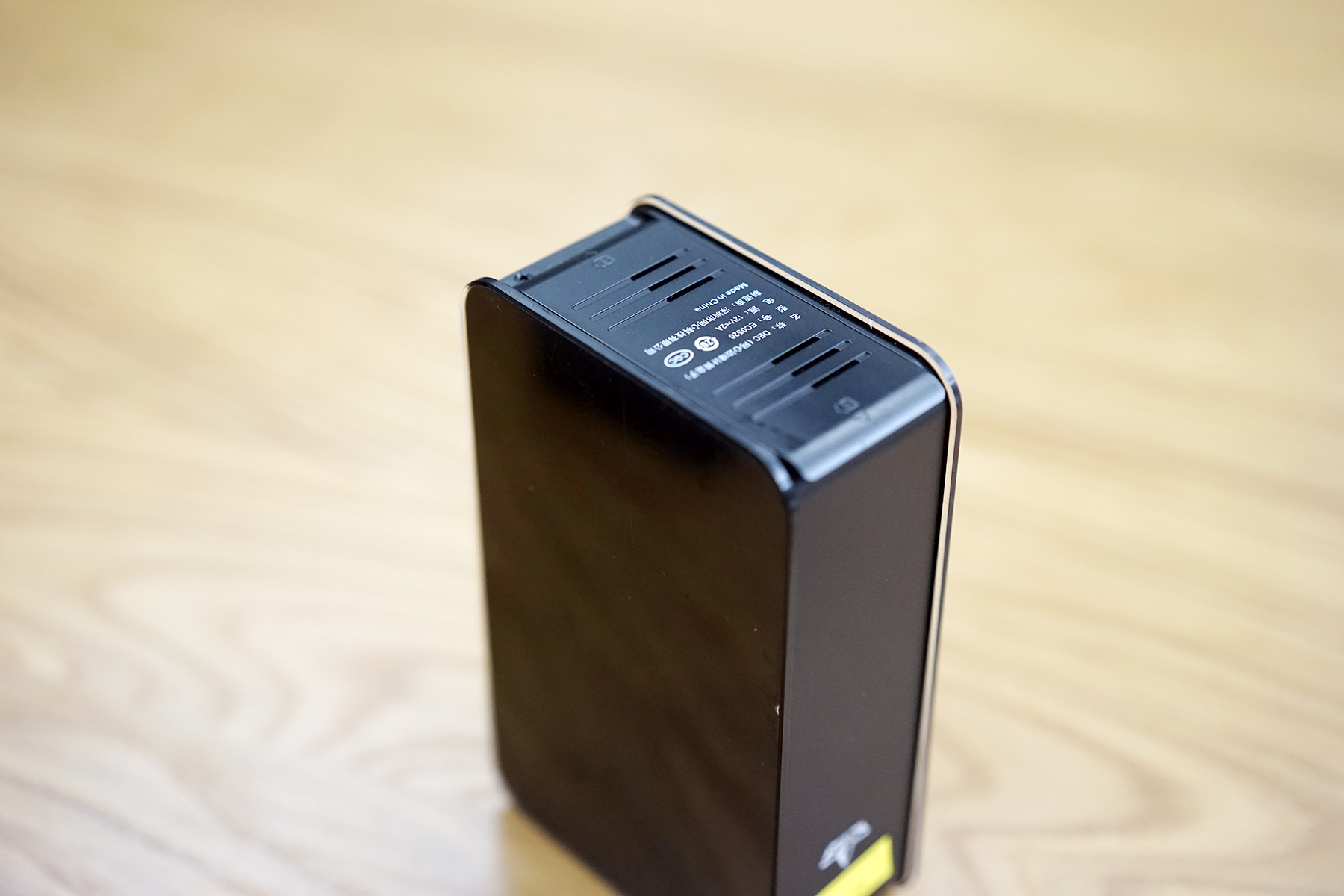
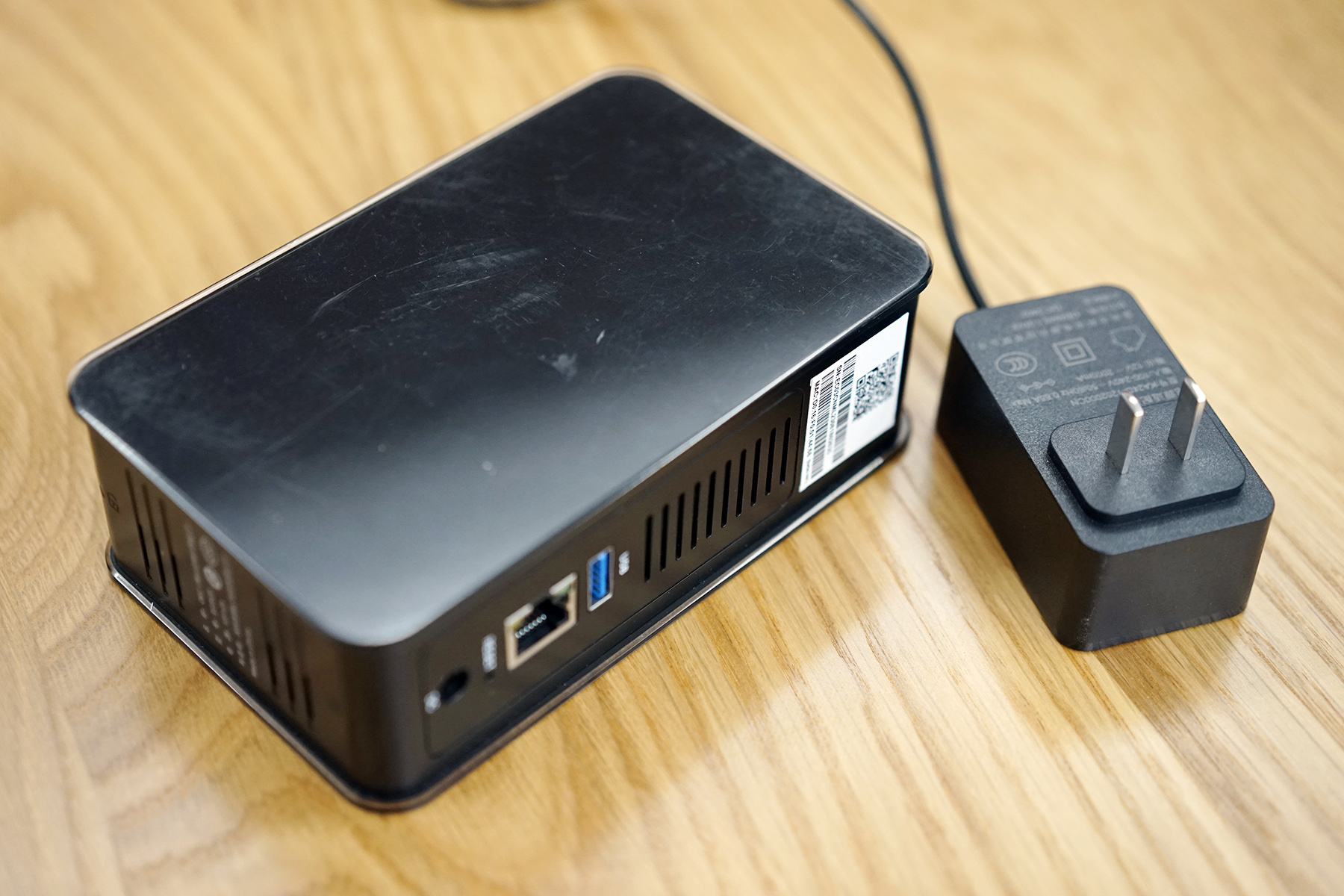
花了100元整包邮买了一个OEC的turbo版本,RK3566 4核4线的CPU,4G内存,千兆网口,还带一个2.5存硬盘仓。
偷懒不折腾,找卖家帮刷,讨价还价100元;其实行情价主要80元左右的。
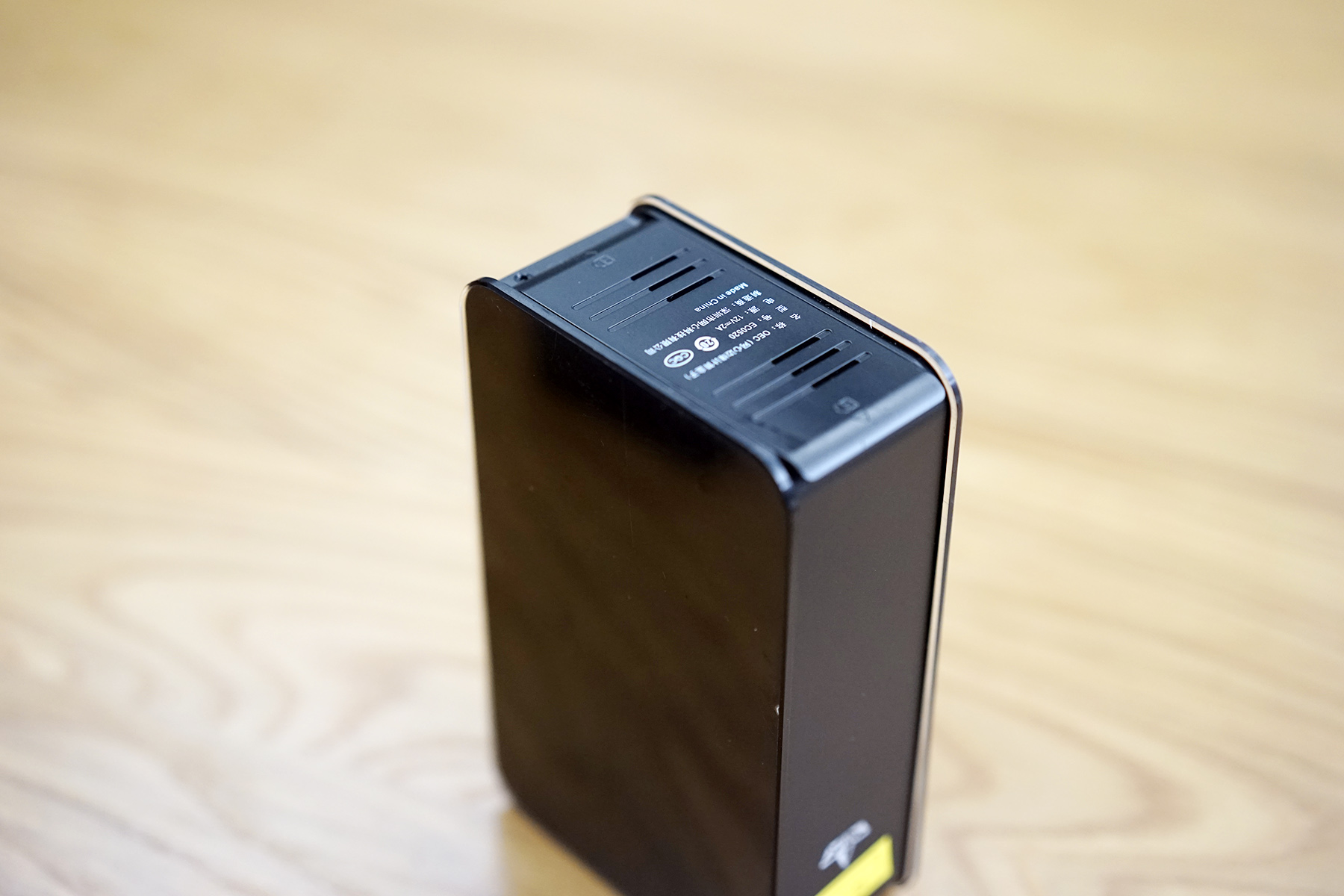
半个月前,我悄悄知道飞牛要arm版测试版了。我在纠结要不要,再屯一个…想着不折腾了,又取消了。
还是百元价格啊。
结果——谁知道,天塌了,一则公告,OECT都160朝着180往上涨啊!
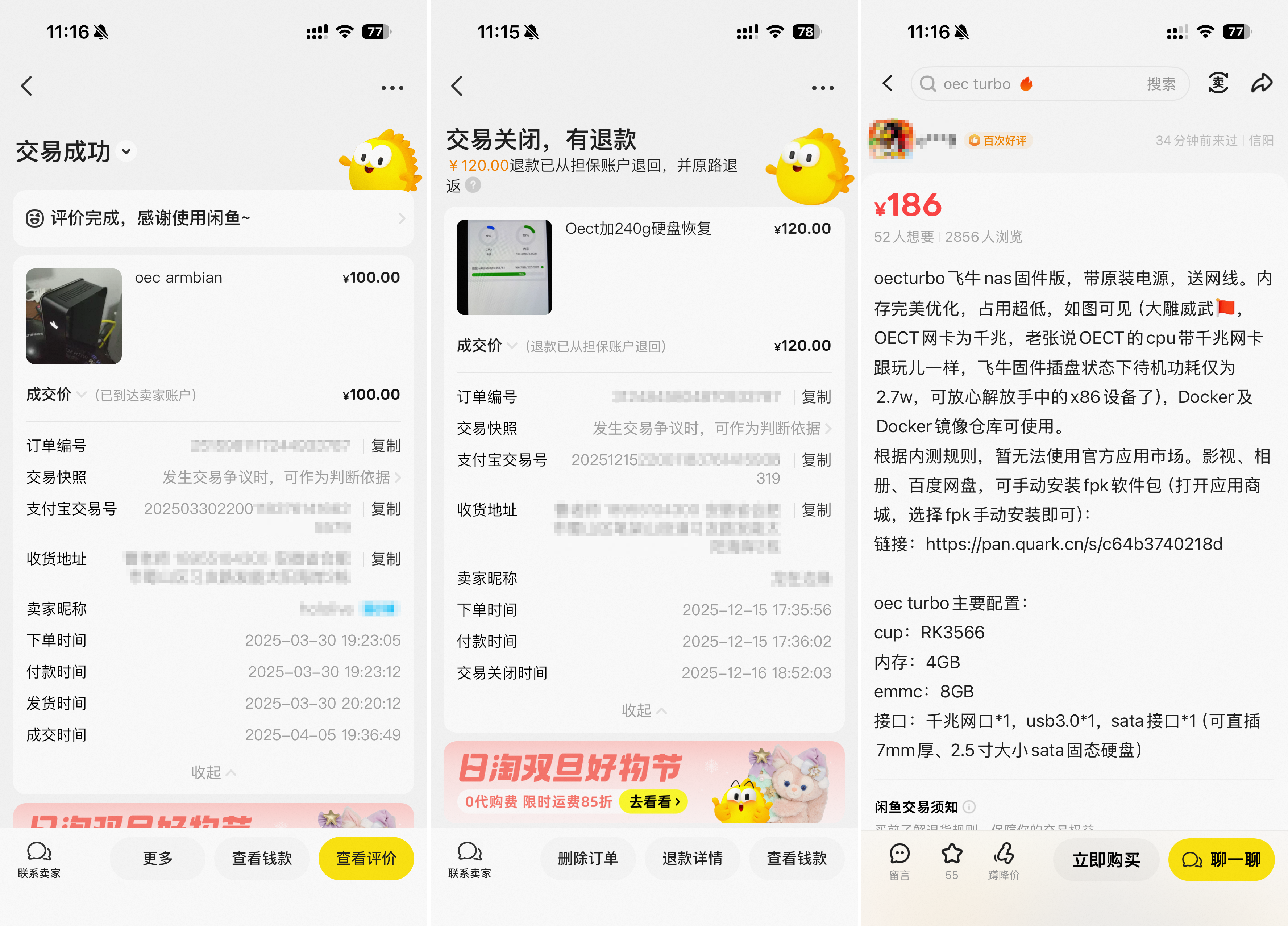
天理啊,错过了。
刷机
拿当前这台OECT,直接刷机吧;二刷就比较简单了。
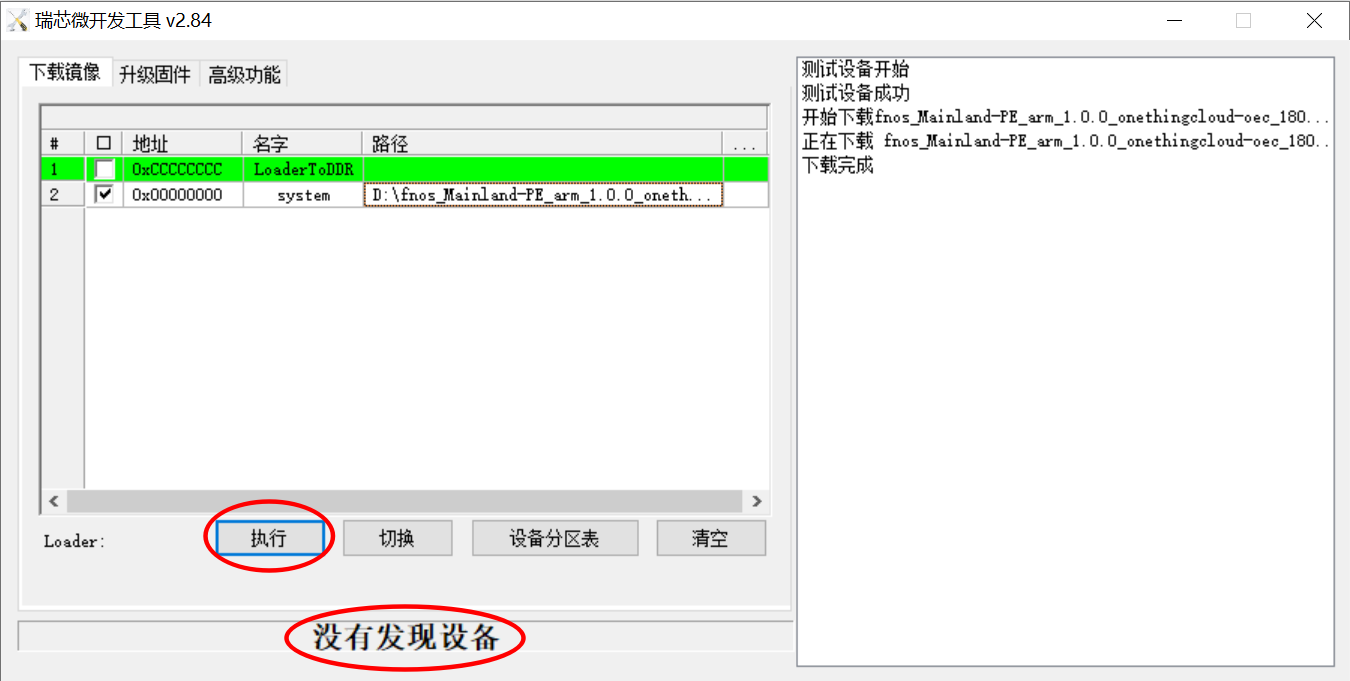
1、打开“瑞芯微开发工具”,取消Loader选项,将system选择飞牛arm固件包。
2、按住reset键,TypeC线一头插电脑,一头插OECT;TypeC可以供电的,不用插DC电源的。
3、当“没有发现设备”变成“发现一个设备”后,松开reset键,点“执行”即可;即将开始把arm固件包,通过TypeC线,正在烧入OECT的emmc存储里。
4、大概需要等10分钟(看你TypeC传输速度),出现“下载完成”后,就刷机完毕。
5、将OECT找个地儿放好,插电插网线,就正常启动了。
飞牛arm系统初体验
1、插电插网线,通过路由器找到“新加入”这个设备的局域网IP,在浏览器打开即可。看到fnOS首页,恭喜你,刷机成功了。
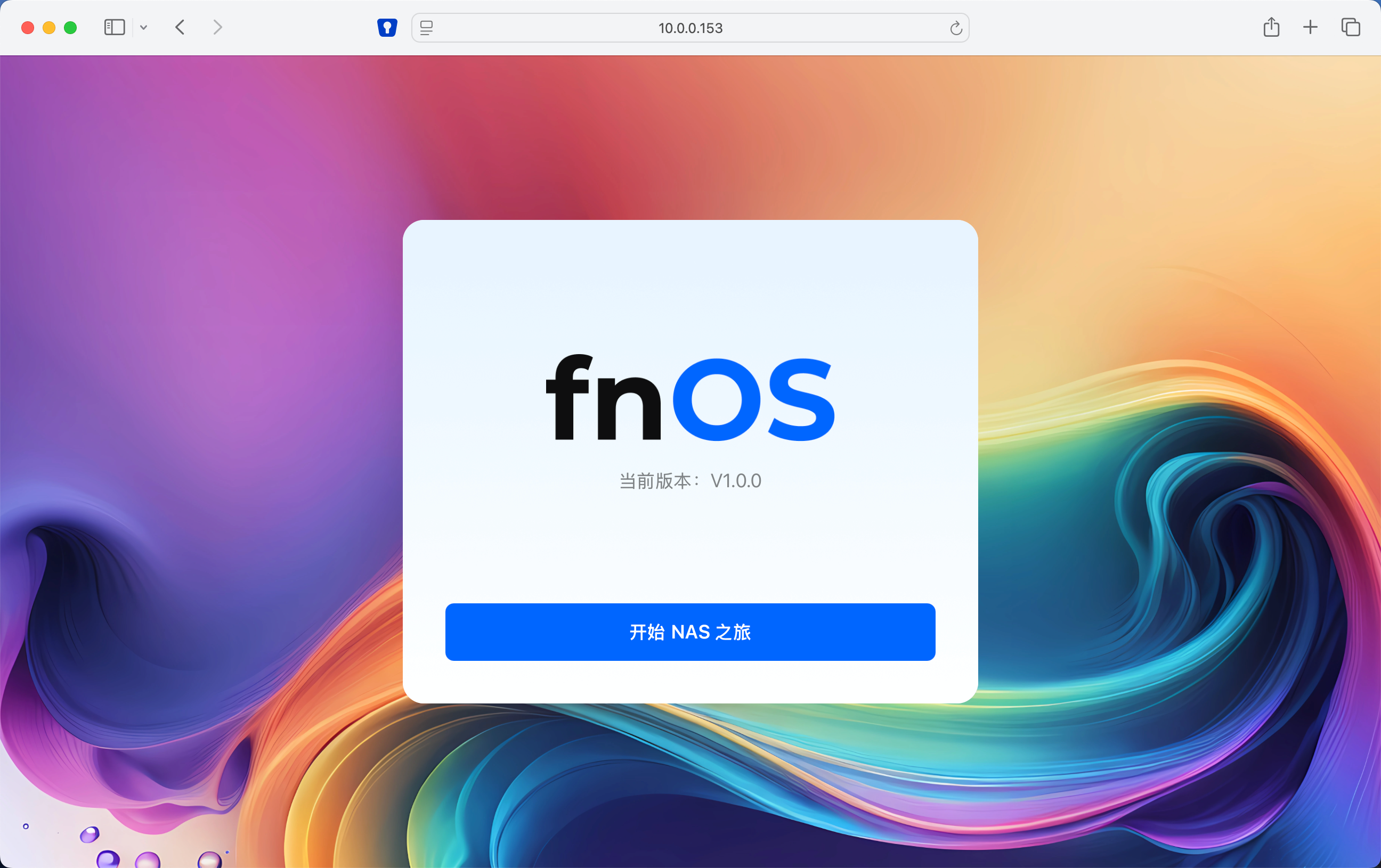
设置好管理员账号密码即可登录飞牛首页。
好熟悉的界面…
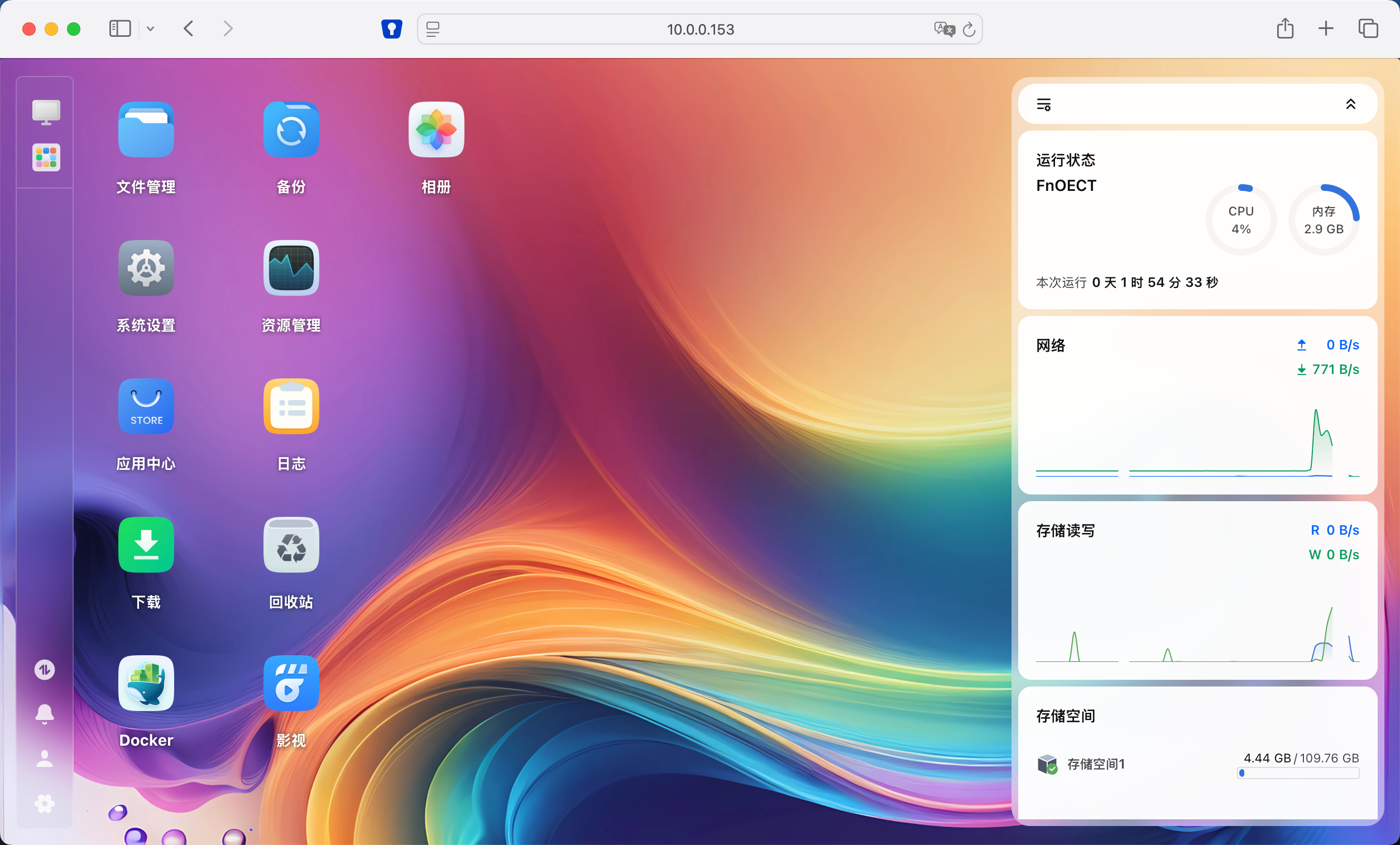
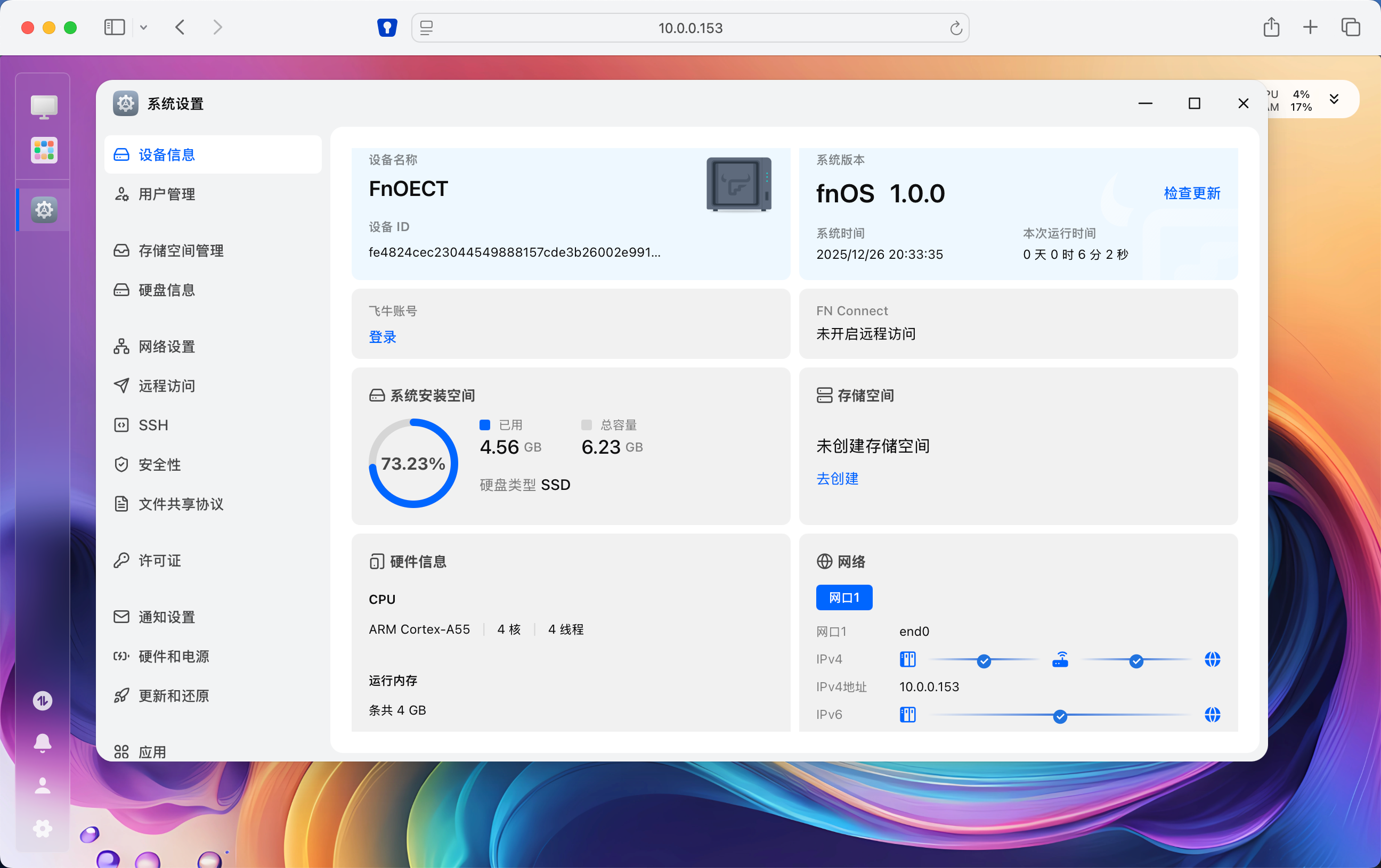
2、系统设置
CPU、内存和网卡,正确识别;OECT的板载emmc消耗74%,有点捉襟见肘了。
CPU和内存消耗很小,基本没动静。
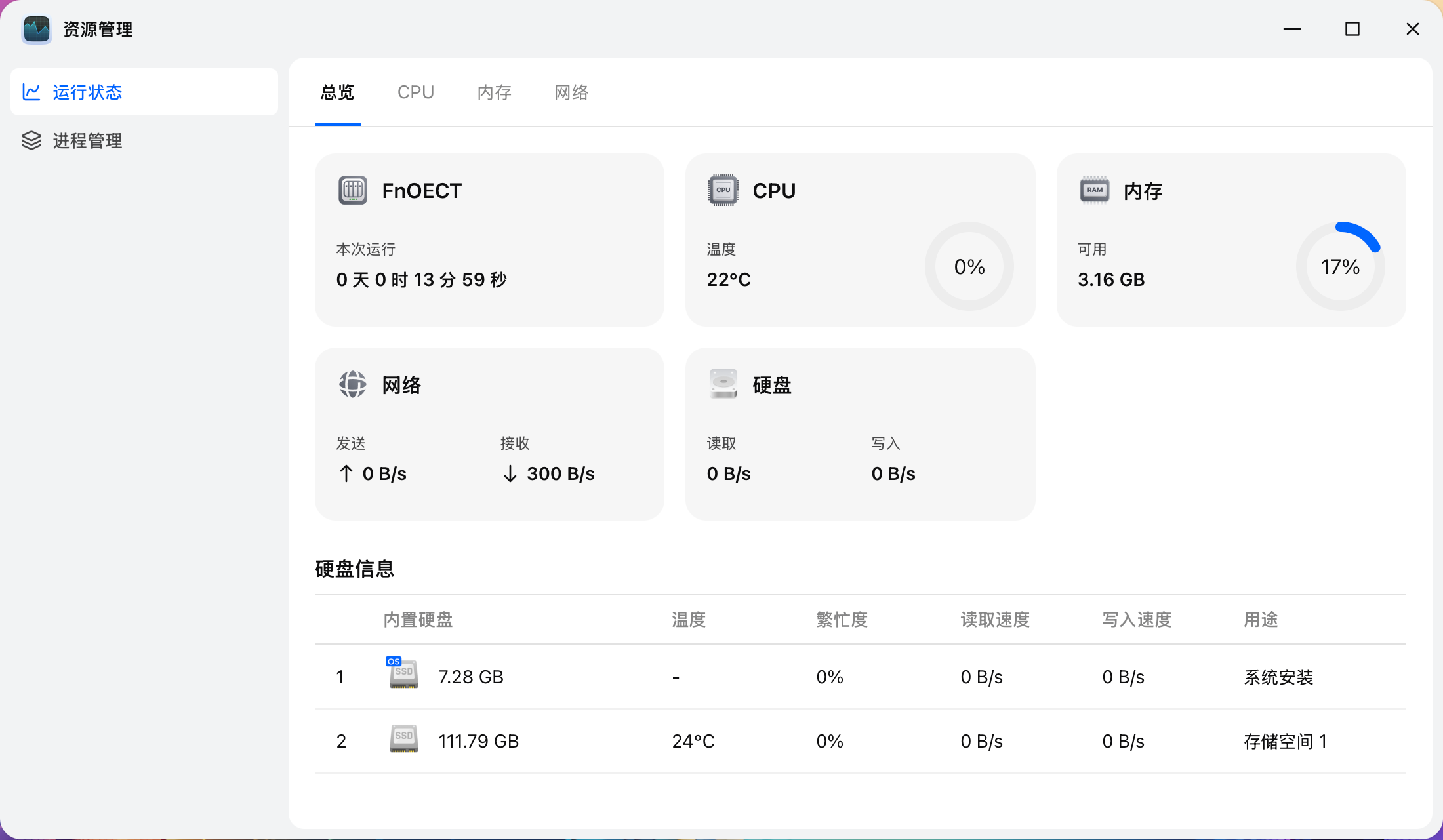
在OECT的2.5寸硬盘仓位,我找了一块家里存货——120G固态SATA先凑合下,SSD健康数据也能正常读取。
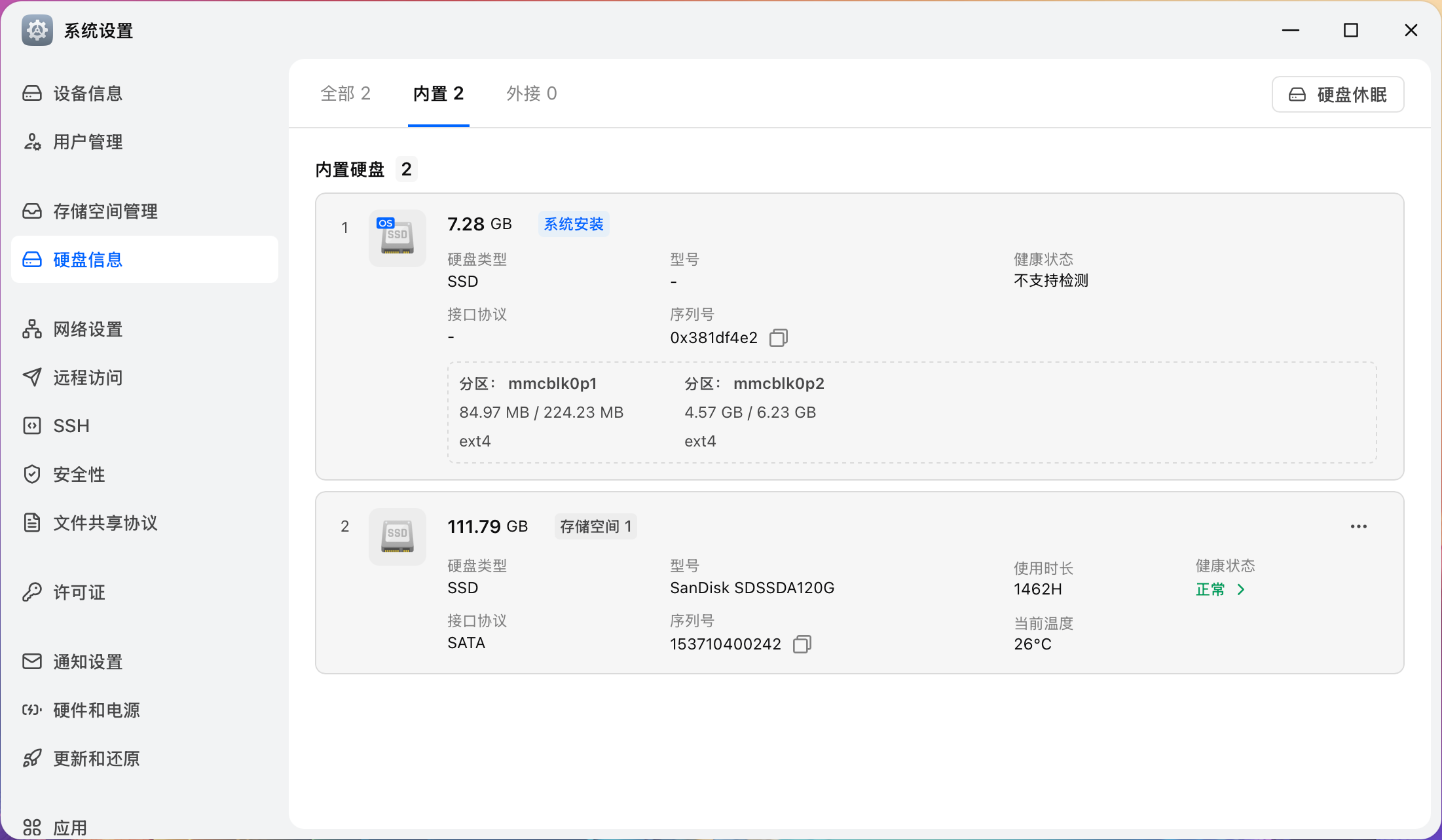
3、Docker服务
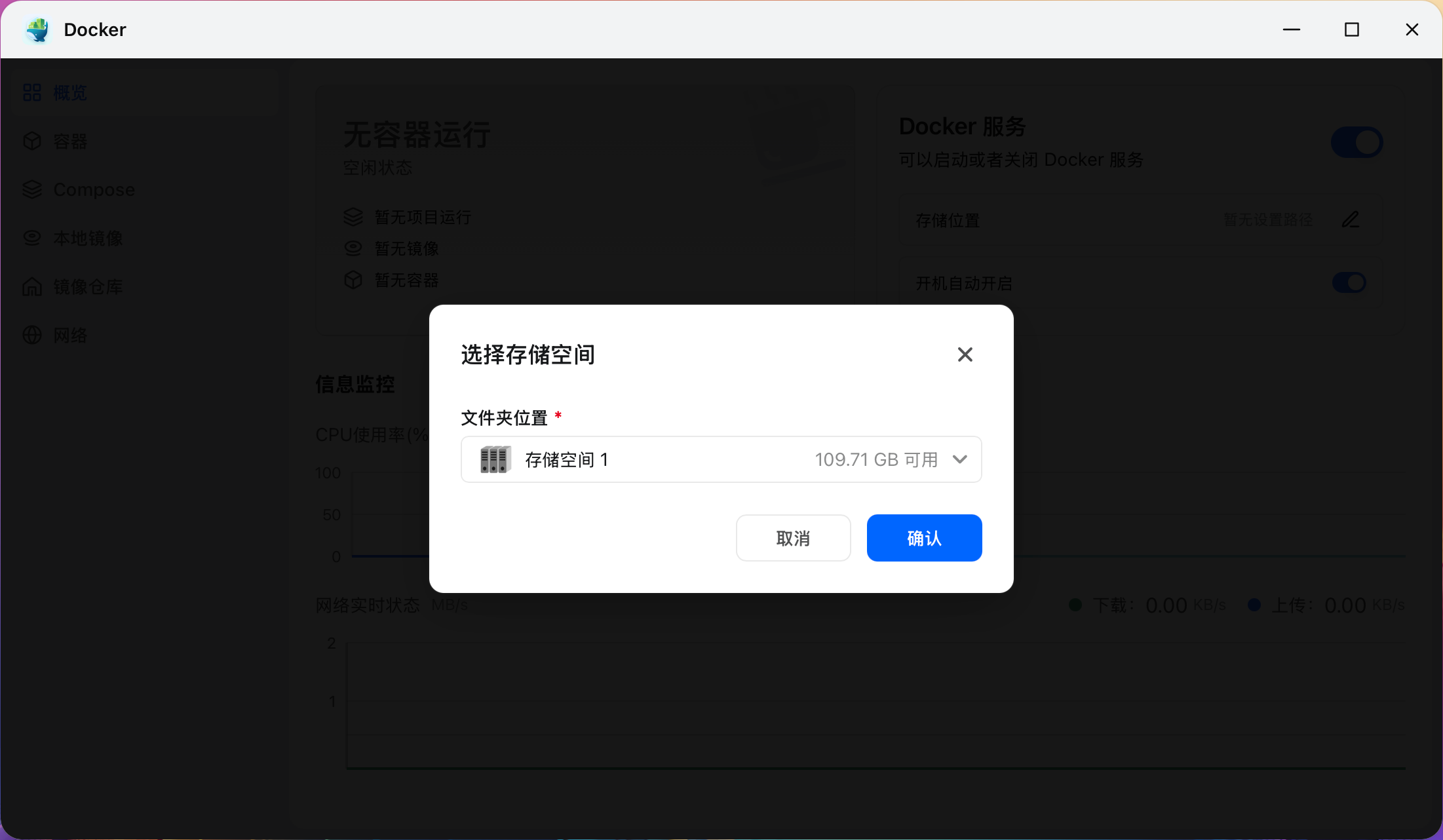
自动Docker服务,第一次启动后,需要设置存储位置;毕竟OECT自带8G板载EMMC太小了,装不了更多了。
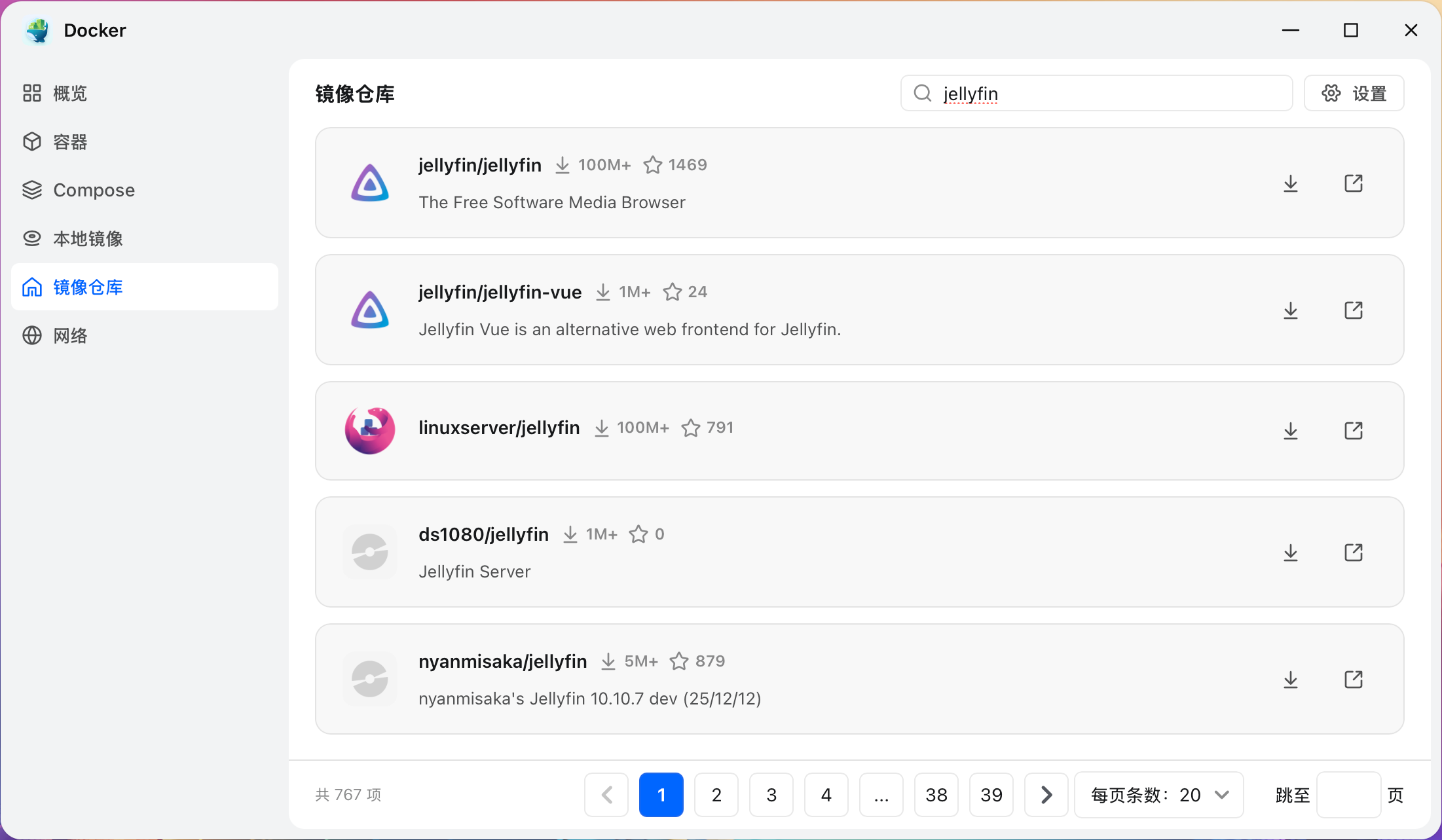
Docker仓库也很齐全,连arm版Jellyfin都有了;因为某些未知原因,你需要设置一下镜像地址。
4、应用中心
arm内测版,已集成官方相册、影视、百度网盘和常见第三方产品。
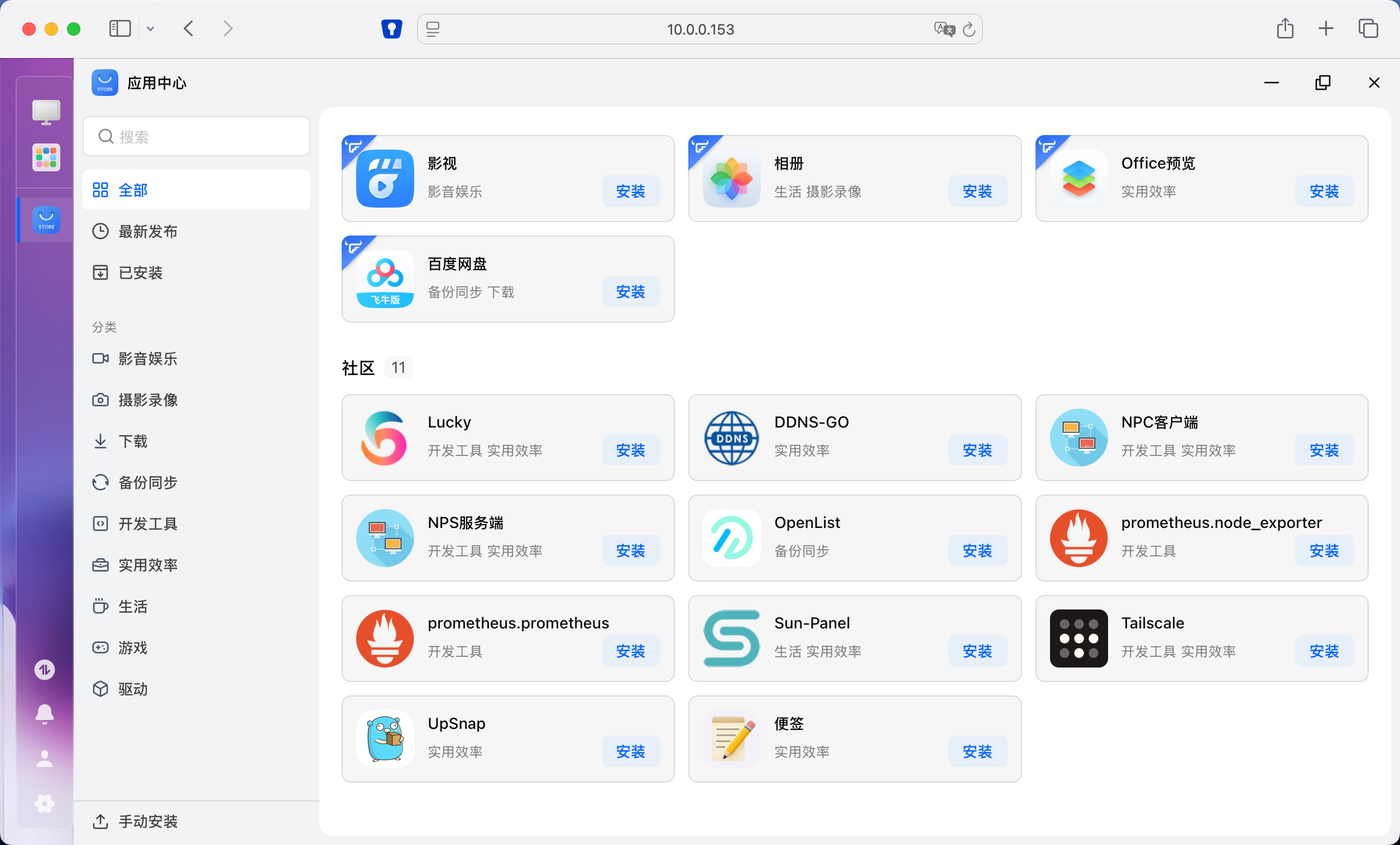
飞牛arm版在内测期间,做了白名单限制;在打开应用中心的时候,需要将设备id发给飞牛官方,加白。
如果有动手能力,且已经刷好了,可以私心我,帮你提交下。
相册——因为板载EMMC存储有限,相册的大模型可以下载到存储空间里,这也是我推荐OECT刷飞牛的原因。
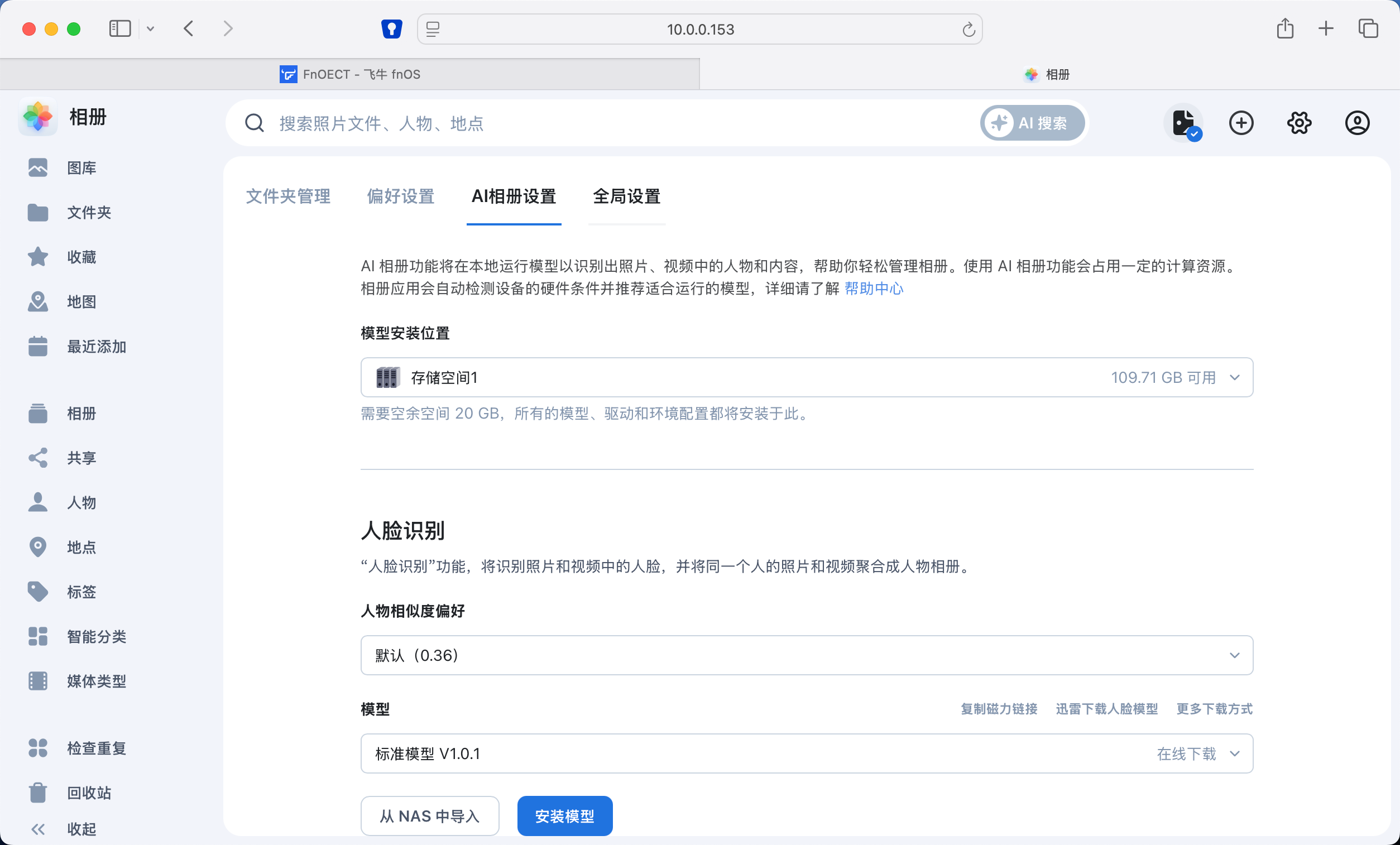
影视——刮削很迅速,和x86版完全相同。
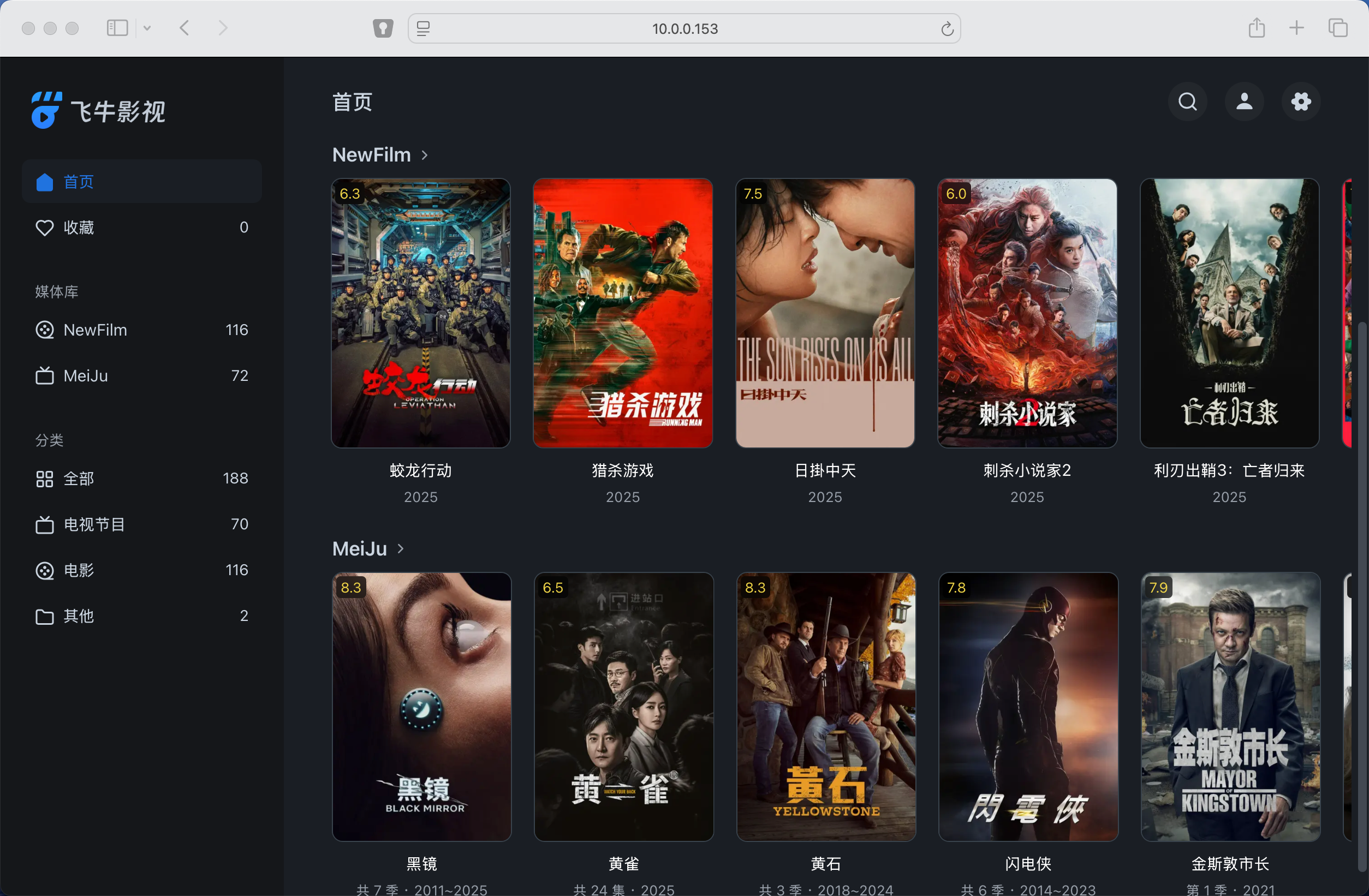
因为arm还在内测阶段,还需要一些适配工作,包括GPU能力,可以给相册索引、视频解码等。近期内测版本,若有版本迭代的好消息,我也会陆续体验和分享。
要不要买
如果你之前已有OECT——非常推荐刷飞牛arm版;且加装一个1-2T的2.5寸笔记本硬盘。
可以放办公室临时使用,可以做下载器或Docker服务,可以挂载网盘当视频播放器,可以自用且将重要数据同步到OneDrive等网盘。
如果当前还没闲置设备,建议可以等等看;当前OECT市场存量比较大,这一波新鲜感终究会过去的…(走着瞧。